
ADU 아듀 실전 AI 활용법
@adu.aihub
실전 AI 활용 꿀팁 저장소
한눈에 보기
주 1회 캐러셀 중심으로 올리는 활용·업무 계정입니다. 최근 게시물에서 ChatGPT · Claude · Grok 이야기를 많이 했습니다. 주로 오후(12~18시)에 올립니다.
반응 지표
- 평균 좋아요
- 397
- 평균 댓글
- 1,712
- 파워페이지 상위 23%
- 참여율
- 0.3%
- 평균 좋아요 ÷ 팔로워
- 게시 주기
- 주 1회
받아 둔 최근 게시물 기준의 지표입니다. 게시물의 권리는 각 계정에 있습니다.
게시 형식
- 캐러셀92%
- 릴스8%
올리는 시간대 (한국 시간)
- 새벽(0~6시)0%
- 오전(6~12시)8%
- 오후(12~18시)58%
- 저녁(18~24시)33%
많이 다룬 AI 툴
반응이 큰 게시물
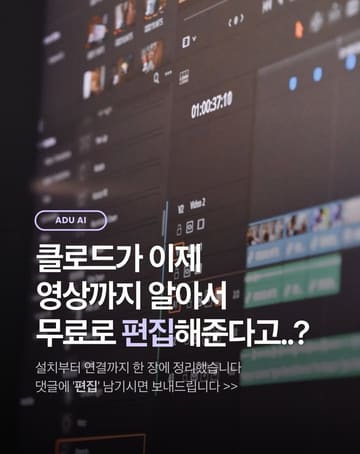 캐러셀1♥ 972 · 댓글 5,783ADU 아듀 실전 AI 활용법AI 편집 툴 고를 때 결과물이 얼마나 잘 나오는지만 보셨다면 기준을 하나 바꾸셔야 합니다 고칠 수 있느냐 결과 파일만 주는 도구는 잘 나오면 최고고 안 나오면…
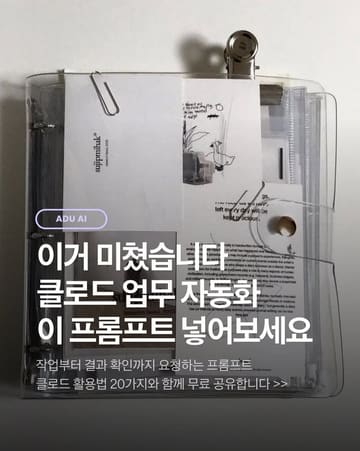 캐러셀2♥ 1,180 · 댓글 5,311ADU 아듀 실전 AI 활용법클로드 자동화에 뭘 맡겨야 할지 모르겠다면 이번 주에 두 번 이상 했던 일부터 떠올려보세요. 거창한 시스템을 만드는 것부터 시작할 필요는 없어요. “아 또 이거…
 캐러셀3♥ 545 · 댓글 4,341ADU 아듀 실전 AI 활용법클로드 켜놓고 어떤 업무를 넘겨야 할지 고민되시죠? 이번에 클로드를 만든 Anthropic에서 실제 업무 사례들을 공개했는데 총 148개나 됩니다. 그래서 제가…
최근 게시물
@adu.aihub
카메라 앞에 설 사람도 AI로 만들 수 있어요 👀 내가 전하고 싶은 내용에 맞춰 가상 진행자의 모습과 말투를 정하고 그 사람이 설명하는 영상을 만드는 거예요. 예를 들어 같은 커피 이야기라도 원두 보관법을 차분하게 알려주는 진행자와 카페 신메뉴를 발랄하게 소개하는 진행자는 다르겠죠. 외모를 고르기 전에 누구에게 어떤 내용을 전할지부터 정해 보세요. 그다음 말투와 배경을 정하면 내 콘텐츠에 어울리는 진행자를 기획하기 쉬워져요. 얼굴을 직접 드러내지 않는 설명 영상이나 제품 사용법을 알려주는 영상에도 활용해 볼 수 있고요. 같은 주제를 다른 첫 문장과 설명 방식으로 풀어보는 것도 가능해요. MAGI-2는 이렇게 새로운 진행자 영상을 만드는 데 쓸 수 있어요. 이번 영상의 남편 장면은 촬영한 원본을
♥ 13 · 💬 246시간 전
인스타그램에서 보기 ↗@adu.aihub
“그거 어제도 말했는데…” 보고서는 결론부터 쓰고 자료는 이 폴더에서 찾아달라고 했죠. 새 대화를 열 때마다 같은 말을 하고 있다면 다음에도 쓸 지침을 파일에 남겨보세요. • CLAUDE.md — 매번 적용할 공통 지침 • Rules — 특정 폴더나 파일에만 적용할 규칙 • Skills — 주간 점검처럼 반복하는 작업 순서 • Auto memory — 클로드가 기록한 내 선호와 교정 사항 한 번에 설정하는 복사용 프롬프트랑 새 대화에서 설정이 적용됐는지 확인하는 방법을 한국어 가이드에 담았어요. 댓글에 ‘기억’ 남겨주시면 가이드를 DM으로 보내드릴게요 🙌
♥ 135 · 💬 37710일 전
인스타그램에서 보기 ↗@adu.aihub
만화 속 두 사람은 저랑 남편입니다. 실제 사진을 참고해서 캐릭터를 만들고 우리 첫 만남 이야기를 웹툰으로 만들어봤어요. 이번에 사용한 건 Higgsfield Mangaka예요. 사진을 바탕으로 등장인물을 만들고 내가 적은 이야기를 만화 장면으로 그릴 수 있어요. 완성된 페이지에서 대사나 구도도 수정할 수 있고요. 첫 만남 말고도 함께 떠난 여행이나 오래 기억하고 싶은 일상을 이렇게 남겨봐도 좋겠죠 🙂 직접 만들어보고 싶은 분들을 위해 사진 준비부터 이야기 정리 양식 한국어 /만화 명령어와 수정 프롬프트까지 따라 할 수 있는 가이드로 정리해뒀어요. 댓글에 MANGAKA를 남겨주시면 가이드 링크를 DM으로 보내드릴게요 💌 @higgsfield.ai #HiggsfieldCreator #Higgsfi
♥ 111 · 💬 5621일 전
인스타그램에서 보기 ↗@adu.aihub
고객 찾고 제안 메일 쓰느라 정작 내 일은 밀리고 계셨죠? 어디에 제안할지 찾고 홈페이지를 읽고 업체마다 메일을 다르게 쓰는 일. 혼자 사업하면 이것도 전부 내 몫입니다. 클로드 영업 에이전트 Harvey는 이 과정을 도와줍니다. 내 상품과 원하는 고객 조건을 알려주면 업체를 찾고 웹사이트를 조사해 맞춤 메일을 준비합니다. 답장이 오면 후속 답장도 작성합니다. 예를 들어 홈페이지 제작 서비스를 판다면 어떤 가게를 찾을지 조건을 정하고 각 가게의 웹사이트에서 발견한 내용을 제안 메일에 넣을 수 있습니다. 기본 설정에서는 메일마다 내 승인을 기다립니다. 내용을 확인하고 보낼지 결정하면 됩니다. 프로그램은 무료 오픈소스입니다. Claude 요금제와 발송용 메일함·도메인은 별도로 필요합니다. 설
♥ 136 · 💬 2381개월 전
인스타그램에서 보기 ↗@adu.aihub
클로드 자동화에 뭘 맡겨야 할지 모르겠다면 이번 주에 두 번 이상 했던 일부터 떠올려보세요. 거창한 시스템을 만드는 것부터 시작할 필요는 없어요. “아 또 이거 해야 하네” 싶은 일 하나면 됩니다. 매번 비슷한 자료를 찾아 옮기는 일. 흩어진 내용을 같은 양식에 맞추는 일. 새 자료가 올 때마다 같은 기준으로 비교하는 일. 처음에는 업무 전체보다 이렇게 반복되는 한 부분을 골라보세요. 내가 잘 아는 일일수록 시작하기도 좋아요. 결과를 보고 어디가 빠졌는지 무엇이 달라졌는지 판단할 수 있으니까요. 무엇부터 고를지 막힌다면 클로드에 이렇게 물어보세요. “내가 반복하는 일은 [업무 목록]이야. 이 중 AI에 맡겨볼 부분과 내가 직접 판단할 부분을 나눠줘. 처음 시험할 일 하나를 고르고 준비할 자료도 알려
♥ 1,180 · 💬 5,3111개월 전
평소의 3.2배
인스타그램에서 보기 ↗@adu.aihub
귀여운 Dot을 만들었다면 이제 내 일하는 방식도 알려주세요 🐣 가이드에는 이런 팁까지 담았어요👇 ✍️ 내가 쓴 글을 보여주고 내 말투로 초안 요청하기 🔔 마감 위험이나 내 결정이 필요할 때만 알림 받기 📬 쌓인 메일을 분류하고 라벨·필터 조건 제안받기 초기 설정부터 복사 요청문 23개까지 실제로 따라 할 수 있게 정리해뒀어요. 댓글에 ‘닷’을 남겨주시면 실전 사용 가이드를 DM으로 보내드릴게요 💌
♥ 518 · 💬 1,2432개월 전
인스타그램에서 보기 ↗@adu.aihub
새 모델로 바꿨는데도 얼굴이 계속 달라진다면 프롬프트 길이보다 수정 순서를 먼저 봐야 합니다 저도 마음에 든 사진에서 재킷 색 하나만 바꾸려다가 얼굴과 조명까지 달라져 원본부터 다시 만든 적이 많았어요 이때 가장 많이 했던 실수가 망가진 결과 위에 지시를 계속 덧붙이는 거였습니다 “얼굴은 원래대로” “배경도 처음처럼” “포즈는 건드리지 말고” 이렇게 수정할수록 문장은 길어졌고 제가 원하는 기준도 더 흐려졌어요 그래서 지금은 결과가 틀어지면 그 이미지에서 계속 고치지 않습니다 1. 마음에 든 원본을 먼저 저장하고 2. 원본에서 한 번에 한 요소만 바꾸고 3. 잘 나온 결과만 다음 기준 이미지로 씁니다 4. 얼굴이나 구도가 달라지면 원본으로 돌아갑니다 GPT 이미지 2.5는 이전보다 편집 지시를 더
♥ 369 · 💬 1,2572개월 전
인스타그램에서 보기 ↗@adu.aihub
AI 편집 툴 고를 때 결과물이 얼마나 잘 나오는지만 보셨다면 기준을 하나 바꾸셔야 합니다 고칠 수 있느냐 결과 파일만 주는 도구는 잘 나오면 최고고 안 나오면 0이에요 중간이 없어요 트랙을 주는 도구는 다릅니다 60점짜리를 받아도 내가 만져서 90을 만들 수가 있거든요 자동화 도구를 볼 때 저는 되돌리기가 되는지부터 봅니다 되돌릴 수 있으면 맡겨보고 못 되돌리면 안 씁니다 참고로 승인 모드를 auto로 바꾸면 확인 없이 바로 반영됩니다 익숙해지기 전까지는 손으로 확인하는 기본값을 추천드려요! 댓글에 ’편집‘ 남기시면 전체 가이드 보내드립니다
♥ 972 · 💬 5,7833개월 전
평소의 2.6배
인스타그램에서 보기 ↗@adu.aihub
클로드 켜놓고 어떤 업무를 넘겨야 할지 고민되시죠? 이번에 클로드를 만든 Anthropic에서 실제 업무 사례들을 공개했는데 총 148개나 됩니다. 그래서 제가 그걸 전부 한국어로 옮겨서 직무별로 정리해 두었습니다. 여기서 먼저 알아두면 좋은 팁이 하나 있습니다. 일을 넘기기 전에 자료가 몇 군데에 있는지 한번 세어보세요. 자료가 한 군데에 모여 있다면 그냥 일반 대화창에서 진행해도 되지만, 폴더나 메일, 메신저 등 여러 곳에 흩어져 있다면 사실 코워크를 활용하는 편이 훨씬 낫습니다. 그리고 만약 대화창에 파일을 계속 붙여넣고 있거나, 방금 설명한 배경을 또 다시 설명하고 있다면 그 일은 이미 해당 대화창의 한계를 넘은 것입니다. 억지로 밀어붙이지 마시고 새 대화창으로 옮겨서
♥ 545 · 💬 4,3413개월 전
인스타그램에서 보기 ↗@adu.aihub
그록봇을 만든 회사 직원이 인터뷰에서 이런 말을 합니다. "생각을 도와주는 AI는 늘 있었는데 대신 해주는 AI는 처음이다" 이 한 줄이 이 도구의 전부입니다. 답을 받는 게 아니라 끝난 일을 보고받거든요 이 도구 욕하는 사람들은 이유가 다 똑같습니다. 기능이 아니라 사용량이 문제라는거죠. 어떤 사람은 매일 실무에 붙였다가 포함된 사용량이 이틀 만에 바닥나고 그 뒤로 쓴 만큼 청구가 붙어서 몇백만 원을 냈대요 근데 같은 조건에서 한도 안에서 잘만 쓰는 사람도 있습니다. 차이는 하나였습니다. 봇한테 브라우저를 열어서 일을 시키느냐 연동을 붙여서 일을 시키느냐. 브라우저를 직접 클릭하게 하는 게 제일 비싼 방식입니다. 비서 봇 하나 만들 때 설명문에 이걸 그대로 넣으시면 됩니
♥ 131 · 💬 4083개월 전
인스타그램에서 보기 ↗@adu.aihub
제품 사진 하나 만들자고 스튜디오부터 알아보고 계셨나요. 챗지피티에 힉스필드를 붙이면 제품컷부터 판매 페이지까지 창 하나에서 다 나옵니다. 오늘 그 열 가지를 전부 공개합니다. (광고 · @higgsfield.ai 협업) #HiggsfieldPartner 사진은 여기서 영상은 저기서 포스터는 또 다른 데서. 만들 건 하나인데 켜는 창은 늘 여러 개였죠? 제일 큰 문제는 시간이 아니라 결과물마다 톤이 달라진다는 겁니다. 한 창에서 끝내면 이게 사라집니다. 프롬프트를 붙여넣으면 비서가 기획안부터 내놓습니다. 타깃이 멈추는 장면과 내 브랜드 톤에 맞는 방향을 먼저 잡고 고르면 그때부터 만들기 시작합니다 이건 이제 기본이죠? 요즘 이런 애니메이션이 핫한데 이거까지 지피티에서
♥ 389 · 💬 1,4873개월 전
인스타그램에서 보기 ↗@adu.aihub
사실 이 캐러셀을 만들면서 고민이 있었습니다. 저는 AI를 좋아합니다. 매달 300시간씩 쓰고 있고 이걸로 돈도 벌고 있습니다. 근데 12,000시간을 쓰면서 불편한 것도 보이기 시작했습니다. 내가 만든 콘텐츠가 내 동의 없이 AI 학습에 쓰이고 있다는 사실 크리에이터로서 이걸 모른 척하기가 어려웠습니다. 특히 디자이너분들한테 DM을 정말 많이 받습니다. ”저는 AI에 다 대체되는 건가요?“ 그분들 메시지를 읽을 때마다 이 주제를 피하면 안 되겠다고 느꼈습니다. 그래서 처음엔 ”AI 기업들이 이런 짓을 하고 있다“는 방향으로 만들려고 했습니다. 근데 만들다가 생각해 보니 그건 제 역할이 아니더라구요 제가 할 수 있는 건 직접 써본 사람으로서 솔직하게 말하는 것뿐입니다. 겁먹지 마라. 아직 인간
♥ 268 · 💬 237개월 전
인스타그램에서 보기 ↗